---
title: "Alfred は「黒い窓」を使わなくなってからが本番"
date: "2020-12-16T18:29:31+09:00"
tags: ["alfred"]
isCJKLanguage: true
draft: false
---
前回のエントリー [Terraform Cloud を Alfred や CLI から操作する | the world as code](https://chroju.github.io/blog/2020/12/05/terraform_cloud_with_alfred/) の中で、 Alfred Workflow の話に触れたので、改めて書いてみる。
## Alfred Workflow とは何か
Alfred というと黒い小さな入力フィールドがスッと出てきて、そこで色んなものをインクリメンタルサーチできるもの、というイメージが強いけれど、実際のところそれだけにはとどまらない。 Alfred Workflow をざっくり言えば、あるアクションを `trigger` し、 `input` を行い、それを受けて何らかの `action` を実行し、 `output` を出す、という4段階の流れを組み合わせることで、様々なツールを実現するもの、ということになる。
`trigger` は読んで字のごとくトリガーで、 workflow を起動する契機になる。「黒い窓」から実行するのであれば、 trigger は設定しなくてもかまわない。 `input` は入力値で、あのよくある「黒い窓」での検索も `input` にあたる。正確に言えば、あの検索で選んだ候補が `input` になる。では `input` は何に対しての入力なのかと言えば、 `action` だ。 action が input から要は引数を取って、 URL を開いたり、ファイルを開いたりといったアクションを行う。 `output` は aciton の結果をどこかへ出力したい場合に使うもの、ということになる。そしてこれら4つは、どれも必須ではない。 `action` を `input` 無しに実行することだってできる。
例えば trigger には `Hotkey` というものがある。読んで字のごとく、任意のキーバインドで workflow を起動する場合に使う。そして action には `Launch Apps/Files` というアプリやファイルを起動できるものがある。この2つを組み合わせてみる。
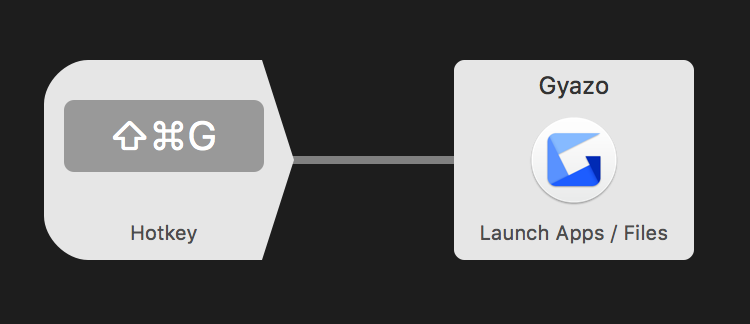 これで `Command + Shift + g` を押すと Gyazo が起動する workflow が出来た。 OS 標準のスクリーンショットを撮るのと似た感覚で、3つのキーを押すだけで簡単に Gyazo が起動できる。
このように、 Alfred で出来ることは「黒い窓」でやることだけに縛られないし、何かを検索してフィルタリングすることも必須ではない。組み合わせ次第で非常に多くの効率化が実現できる。
## Hotkey の有効活用
Hotkey を使った例をもう1つ挙げる。
Alfred Workflow は export が可能になっていて、ウェブ上で広く公開されている Workflow がいくつもある。そのうちのひとつ、 [Div](https://www.packal.org/workflow/div) を重宝している。
これで `Command + Shift + g` を押すと Gyazo が起動する workflow が出来た。 OS 標準のスクリーンショットを撮るのと似た感覚で、3つのキーを押すだけで簡単に Gyazo が起動できる。
このように、 Alfred で出来ることは「黒い窓」でやることだけに縛られないし、何かを検索してフィルタリングすることも必須ではない。組み合わせ次第で非常に多くの効率化が実現できる。
## Hotkey の有効活用
Hotkey を使った例をもう1つ挙げる。
Alfred Workflow は export が可能になっていて、ウェブ上で広く公開されている Workflow がいくつもある。そのうちのひとつ、 [Div](https://www.packal.org/workflow/div) を重宝している。
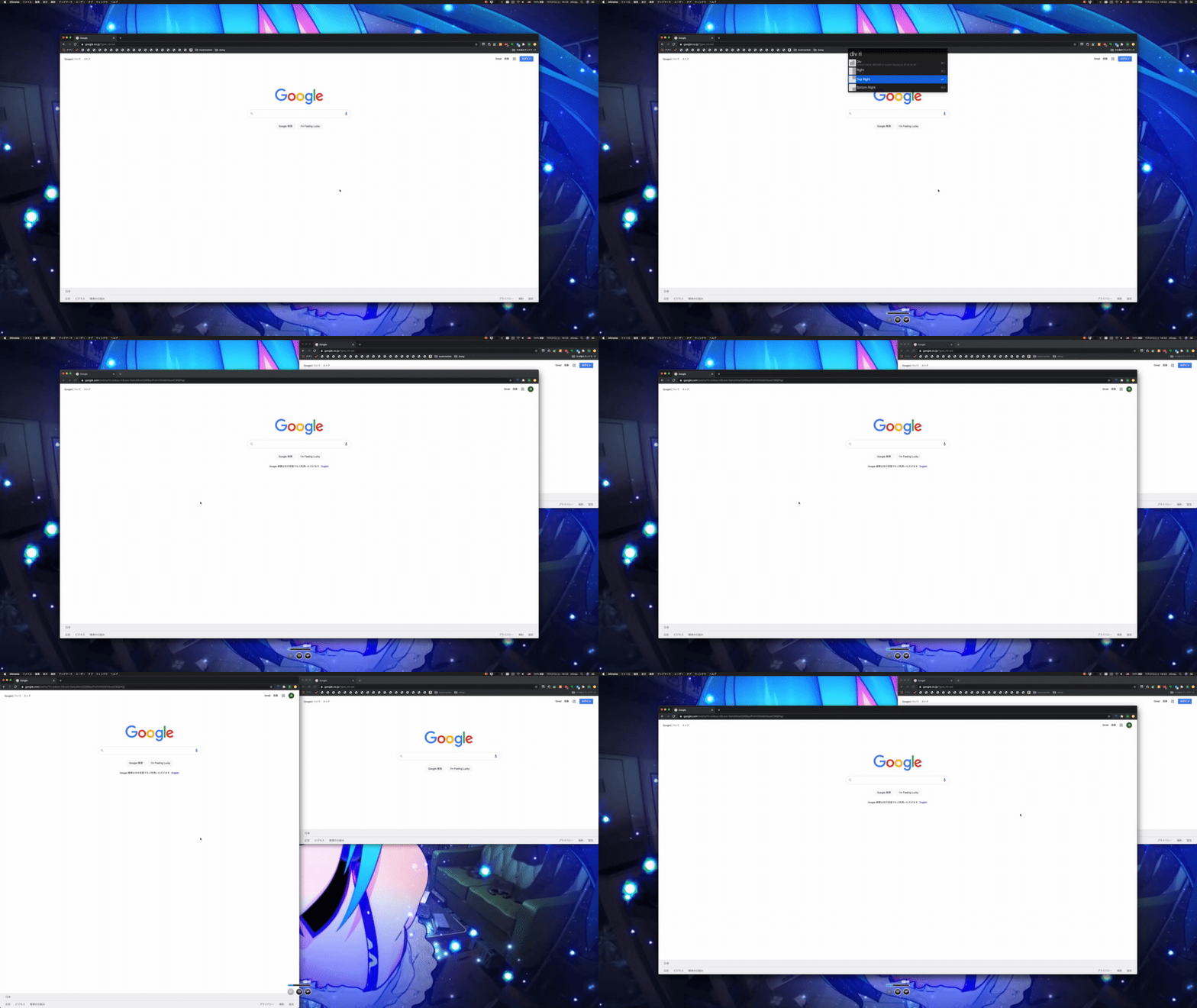 同種のツールだと有償の [Magnet](https://apps.apple.com/jp/app/magnet-%E3%83%9E%E3%82%B0%E3%83%8D%E3%83%83%E3%83%88/id441258766?mt=12) が有名かもしれない。ウィンドウを画面の右半分、左下4分の1などにスナップさせてくれるツールで、 Magnet と異なるのは Alfred からのコマンド操作になるという点。
使い方は Alfred に `div 800 600` とウィンドウサイズを絶対的に指定してもいいし、右半分であれば `div right` といったコマンドも用意されている。そしてこの Workflow 、コマンドに対して Hotkey を割り振れるよう、あらかじめ blank の領域が用意されている。
同種のツールだと有償の [Magnet](https://apps.apple.com/jp/app/magnet-%E3%83%9E%E3%82%B0%E3%83%8D%E3%83%83%E3%83%88/id441258766?mt=12) が有名かもしれない。ウィンドウを画面の右半分、左下4分の1などにスナップさせてくれるツールで、 Magnet と異なるのは Alfred からのコマンド操作になるという点。
使い方は Alfred に `div 800 600` とウィンドウサイズを絶対的に指定してもいいし、右半分であれば `div right` といったコマンドも用意されている。そしてこの Workflow 、コマンドに対して Hotkey を割り振れるよう、あらかじめ blank の領域が用意されている。
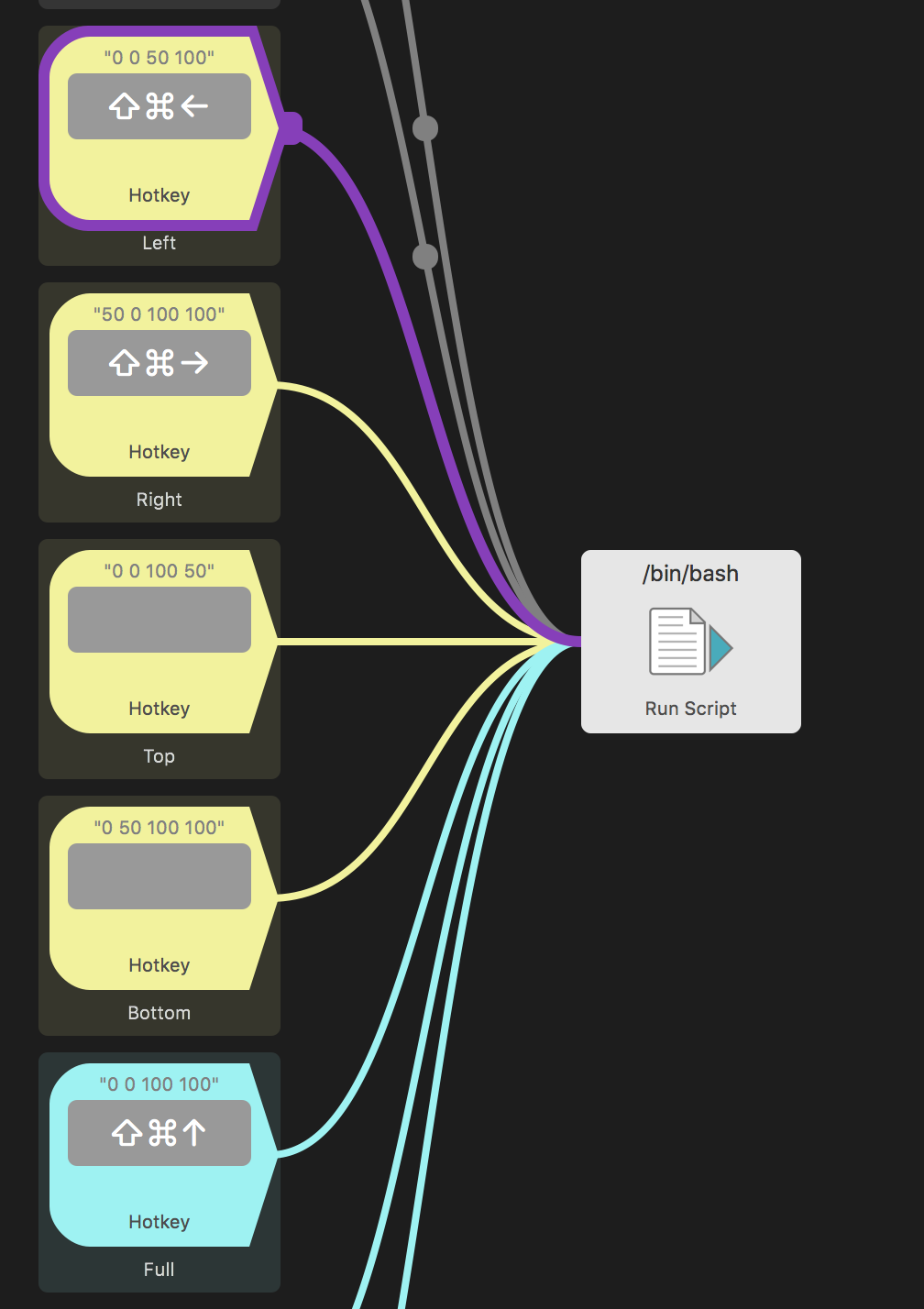 僕は `Command + Shift` と矢印キーの組み合わせで、最大化したり左右半分に寄せたりできるように組んでいる。この Hotkey はグローバルなキーバインドになるので、他のアプリケーションと重複しないよう、3キー程度の組み合わせにするのが無難だと思う。
## webhook を飛ばす
最後にもう1つ、 Hotkey 以外での使い方も紹介する。
僕はタスクやメモに [Dynalist](https://dynalist.io) というアウトライナー、要はツリー構造のエディタを使っている。
この Dynalist に inbox という機能がある。ツリーのある階層を inbox に指定すると、特定の webhook に投げた文字列がすべてその階層直下に保存されるというもので、例えば fav した Tweet を投げ込むフローを組んだりだとか、いろいろ応用ができる。
日頃仕事や勉強中に、わざわざ Dynalist を開いてメモするのは面倒なので、これも Alfred から投げられるようにしている。
僕は `Command + Shift` と矢印キーの組み合わせで、最大化したり左右半分に寄せたりできるように組んでいる。この Hotkey はグローバルなキーバインドになるので、他のアプリケーションと重複しないよう、3キー程度の組み合わせにするのが無難だと思う。
## webhook を飛ばす
最後にもう1つ、 Hotkey 以外での使い方も紹介する。
僕はタスクやメモに [Dynalist](https://dynalist.io) というアウトライナー、要はツリー構造のエディタを使っている。
この Dynalist に inbox という機能がある。ツリーのある階層を inbox に指定すると、特定の webhook に投げた文字列がすべてその階層直下に保存されるというもので、例えば fav した Tweet を投げ込むフローを組んだりだとか、いろいろ応用ができる。
日頃仕事や勉強中に、わざわざ Dynalist を開いてメモするのは面倒なので、これも Alfred から投げられるようにしている。
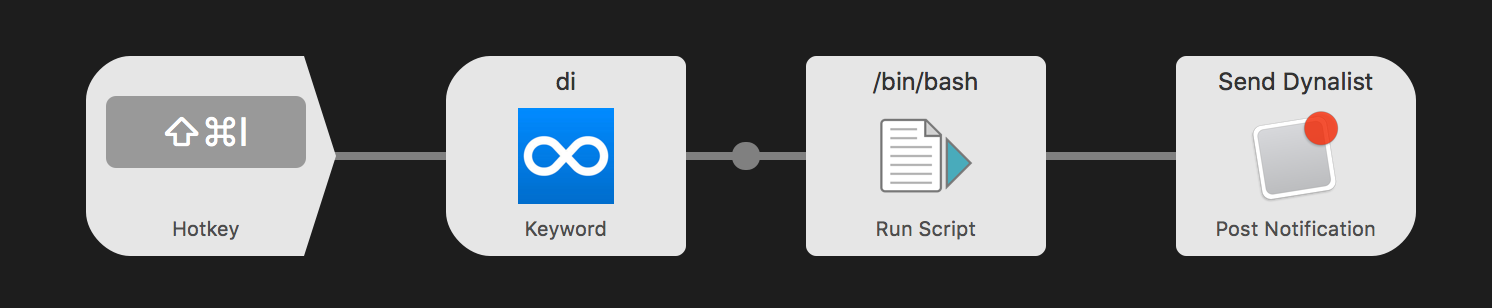 Hotkey を trigger にしているが、その次の `Keyword` と書かれているのは input に当たり、要するところ、これがあの「黒い窓」を使った入力ということになる。この設定では Hotkey でもこの Workflow は起動するし、 input の上部に書かれた `di` というキーワードを Alfred に打つことでも起動する。
「黒い窓」の入力を受けて、次の `Run Script` が action に当たる。自由に bash コマンドを実行できる。
Hotkey を trigger にしているが、その次の `Keyword` と書かれているのは input に当たり、要するところ、これがあの「黒い窓」を使った入力ということになる。この設定では Hotkey でもこの Workflow は起動するし、 input の上部に書かれた `di` というキーワードを Alfred に打つことでも起動する。
「黒い窓」の入力を受けて、次の `Run Script` が action に当たる。自由に bash コマンドを実行できる。
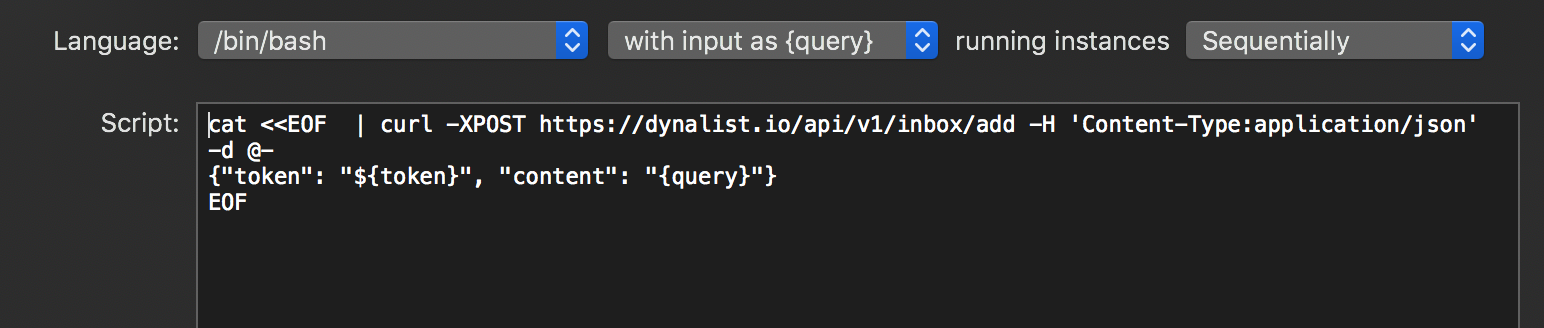 ここで入力を `{query}` として受けて、 webhook を飛ばしている。
最後の `Post Notification` と書かれているのが output に当たり、 macOS の通知に curl の実行結果を表示させている。これはあっても無くてもいい、保険のようなものではある。
これは「黒い窓」を使う Workflow ではあるが、しかし検索は行っていない。単なる入力用のフィールドとして、あの窓を使うこともできる。
## Conclusion
ということで、結構いろんなことができる。ここで挙げた以外にも `trigger` , `input` , `action` , `output` には様々な種類があるし、それらを組み合わせることのできる `utilities` というものも存在する。まぁ、スクリプトが実行できる時点で何でもありではある。
ちなみにいわゆるよくある「黒い窓」で検索をするやつ、あれは `Script Filter` という input に該当する。 `Script Filter` の中で bash や python などのスクリプトを書き、決まった形式の JSON を出力するようにすると、あの検索が発動する。なので前回エントリーのように、動的に検索対象を引っ張ってくることもできるし、固定的な値から検索したいのであれば、 JSON を cat するだけでも OK だ。 HTTP status code の一覧を検索できるようにしたら便利かな、とか今は考えている。
ここで入力を `{query}` として受けて、 webhook を飛ばしている。
最後の `Post Notification` と書かれているのが output に当たり、 macOS の通知に curl の実行結果を表示させている。これはあっても無くてもいい、保険のようなものではある。
これは「黒い窓」を使う Workflow ではあるが、しかし検索は行っていない。単なる入力用のフィールドとして、あの窓を使うこともできる。
## Conclusion
ということで、結構いろんなことができる。ここで挙げた以外にも `trigger` , `input` , `action` , `output` には様々な種類があるし、それらを組み合わせることのできる `utilities` というものも存在する。まぁ、スクリプトが実行できる時点で何でもありではある。
ちなみにいわゆるよくある「黒い窓」で検索をするやつ、あれは `Script Filter` という input に該当する。 `Script Filter` の中で bash や python などのスクリプトを書き、決まった形式の JSON を出力するようにすると、あの検索が発動する。なので前回エントリーのように、動的に検索対象を引っ張ってくることもできるし、固定的な値から検索したいのであれば、 JSON を cat するだけでも OK だ。 HTTP status code の一覧を検索できるようにしたら便利かな、とか今は考えている。