---
title: "Readwise Readerで効率的にインプットする"
date: "2023-12-22T22:27:10+0900"
tags: ["readwise"]
---
以前、 [RSSもPDFもYouTubeも、全部Readwise Readerで「読む」 - chroju.dev](https://chroju.dev/blog/readwise_reader) というエントリを書いた。それから半年以上、ずっと [Readwise Reader](https://read.readwise.io) を使っており、インプットが効率化されてきて改めて良いな〜とおもうので,どんな感じで使っているかをちょっと書いておく。先に書いておくが、ここで書く機能を使うには$7.99/月の契約が要る。
そもそもReadwise Readerって何?という点は先のエントリを……というところではあるのだが、ウェブページを中心として様々なものを「読む・読み返す」ためのサービスであり、以下のようなサイクルで読んでいくことになる。
* **収集**: 読むかもしれない記事を自動収集する
* **保存**: 読みたい記事を保存しておく
* **閲覧**: 記事を読む、読んで記録をつける
* **再読**: 記事の抜粋などを読み返す
## 収集
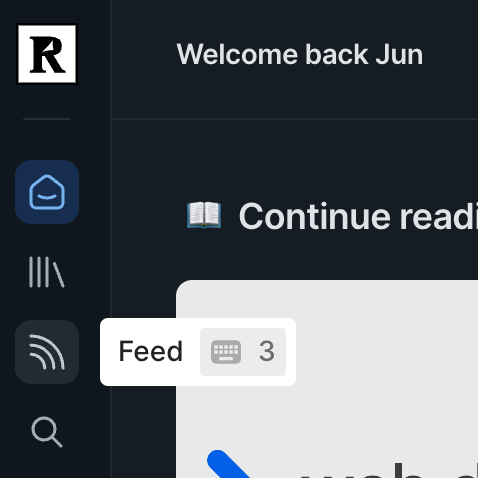 Readwise Readerには、記事を集めておくところが2つある。UIの左上、「Feed」と、画像でFeedの上にあるアイコンが「Library」。「Feed」は自動的に記事を集める場所であり、「Library」は手動で記事を保存する場所にあたる。まずはFeedに記事を集め、そこから読みたいものをLibraryに送り込む。要するところ、FeedはRSSリーダーである。
### tips: 重要度の低いメールもFeedに入れる
FeedとLibraryにはそれぞれ、メールアドレスが割り当てられており、それぞれメールを送って本文を保存させることができる。
個人的に、Gmail上では「必ず読むもの」だけを扱いたいと思っているので、「できたら読みたい」程度のメールはFeedに入れることにしている。メールマガジンなどを入れるのが主な使い道だが、他だと [connpass](https://connpass.com/dashboard/) のイベント開催通知もFeedに飛ばしている。connpassは一度イベントに参加すると、その主催者のグループへ自動的に参加することになり、メール通知もデフォルト有効になっているのがちょっと面倒だったりするが、全部Feedに飛ばしてしまえばメールボックスはすっきりするし、必要なタイミングで読みやすくなった。
### tips: 高優先度のRSSはフィルタしておく
Readwise Readerには、記事を集めておくところが2つある。UIの左上、「Feed」と、画像でFeedの上にあるアイコンが「Library」。「Feed」は自動的に記事を集める場所であり、「Library」は手動で記事を保存する場所にあたる。まずはFeedに記事を集め、そこから読みたいものをLibraryに送り込む。要するところ、FeedはRSSリーダーである。
### tips: 重要度の低いメールもFeedに入れる
FeedとLibraryにはそれぞれ、メールアドレスが割り当てられており、それぞれメールを送って本文を保存させることができる。
個人的に、Gmail上では「必ず読むもの」だけを扱いたいと思っているので、「できたら読みたい」程度のメールはFeedに入れることにしている。メールマガジンなどを入れるのが主な使い道だが、他だと [connpass](https://connpass.com/dashboard/) のイベント開催通知もFeedに飛ばしている。connpassは一度イベントに参加すると、その主催者のグループへ自動的に参加することになり、メール通知もデフォルト有効になっているのがちょっと面倒だったりするが、全部Feedに飛ばしてしまえばメールボックスはすっきりするし、必要なタイミングで読みやすくなった。
### tips: 高優先度のRSSはフィルタしておく
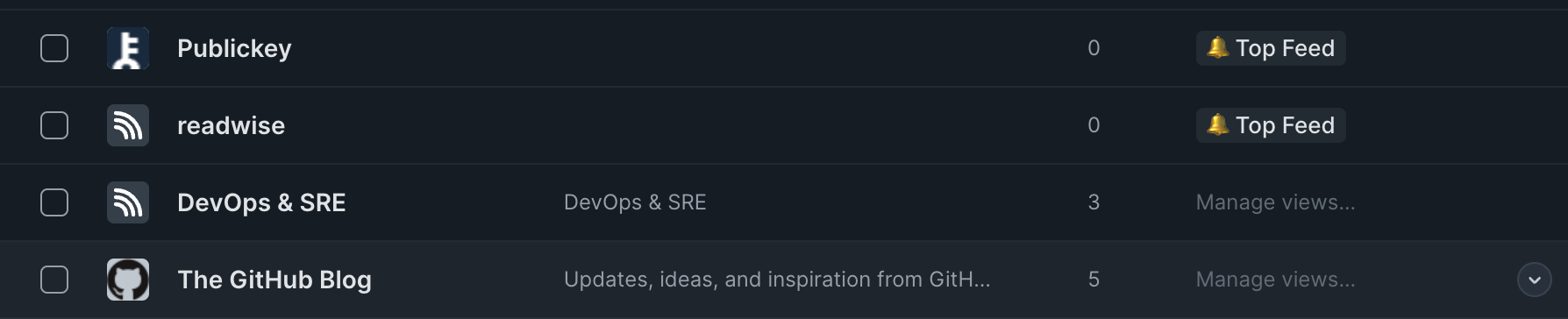 Readwise Readerは様々なフィルタを通したカスタムビューが作れる。登録したRSSフィードは、それぞれ任意のカスタムビューに送るよう設定することができるので、高優先度のRSSはフィルタできるようにしておくと良い。数日間Feedを消化できなったときは、高優先度のものだけ目を通して、あとは消している。
## 保存
Libraryに記事を保存する。Feedやメールから保存するだけではなくて、 [Pocket](https://getpocket.com/) のようにブラウザの拡張機能からも保存できるし、PDF、ePubなどのファイルも保存できる。YouTubeの動画も保存できて、文字起こしもしてくれるので動画が苦手な人には便利、というのは前回も書いた。
## 閲覧
Libraryに保存したら、あとは順に時間のあるときに読んでいく。ちなみに、おそらく最近の変更なのだが、Libraryに保存するとGPT3.5による要約が自動的に付加されるようになった。
記事にはハイライトをしたり、コメントを入れたりすることができる。ハイライトは頻繁に入れておくと、次に書く「再読」の行程で役に立つ。コメントは面倒なのもあってあまり入れていない。コメント入れるほどなら、Scrapboxにメモを書いている。
### tips: PDFを翻訳する
Readwise Readerは様々なフィルタを通したカスタムビューが作れる。登録したRSSフィードは、それぞれ任意のカスタムビューに送るよう設定することができるので、高優先度のRSSはフィルタできるようにしておくと良い。数日間Feedを消化できなったときは、高優先度のものだけ目を通して、あとは消している。
## 保存
Libraryに記事を保存する。Feedやメールから保存するだけではなくて、 [Pocket](https://getpocket.com/) のようにブラウザの拡張機能からも保存できるし、PDF、ePubなどのファイルも保存できる。YouTubeの動画も保存できて、文字起こしもしてくれるので動画が苦手な人には便利、というのは前回も書いた。
## 閲覧
Libraryに保存したら、あとは順に時間のあるときに読んでいく。ちなみに、おそらく最近の変更なのだが、Libraryに保存するとGPT3.5による要約が自動的に付加されるようになった。
記事にはハイライトをしたり、コメントを入れたりすることができる。ハイライトは頻繁に入れておくと、次に書く「再読」の行程で役に立つ。コメントは面倒なのもあってあまり入れていない。コメント入れるほどなら、Scrapboxにメモを書いている。
### tips: PDFを翻訳する
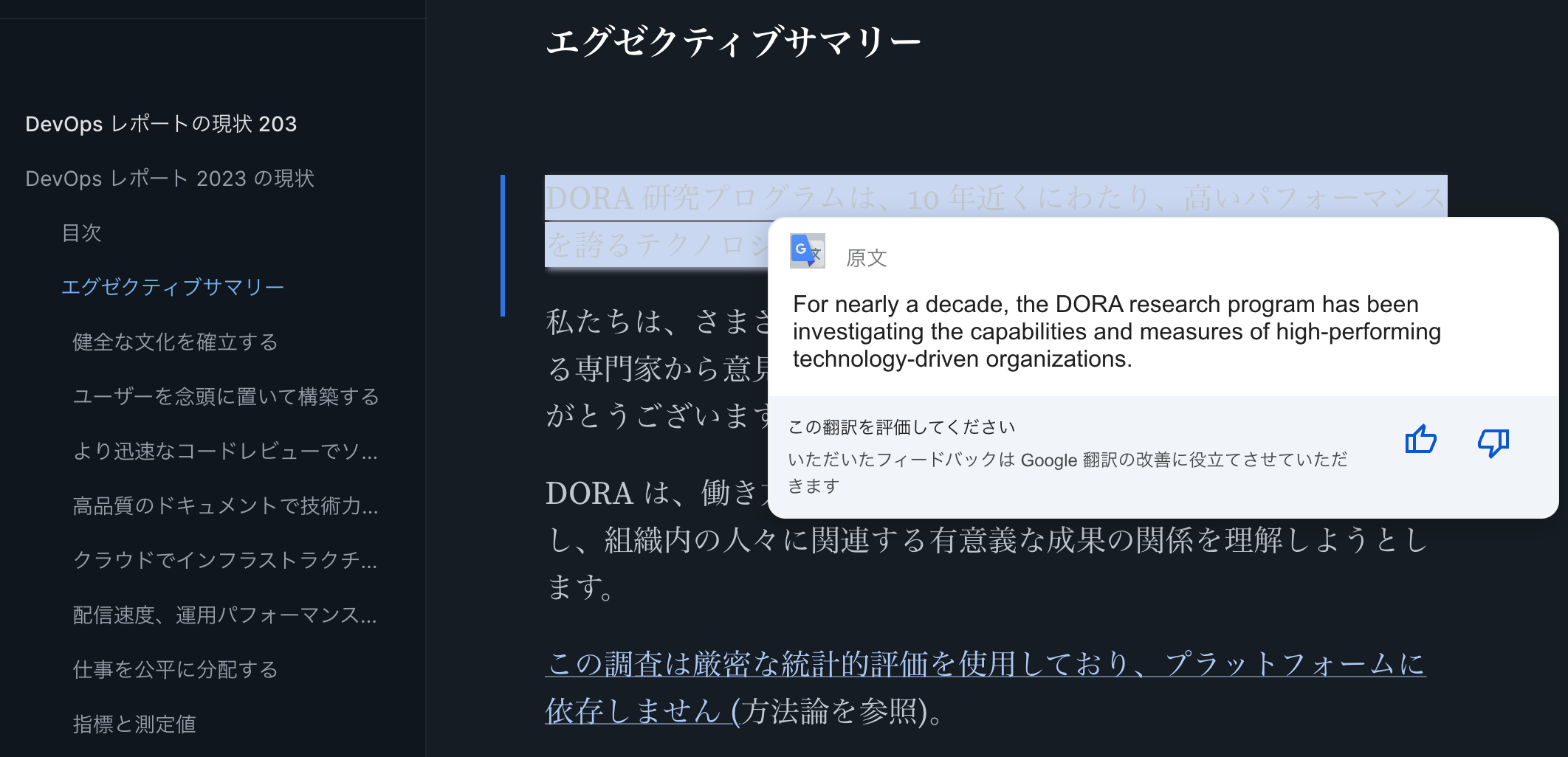 PDFはファイルそのままの体裁で読むこともできるが、文字列だけを抽出して表示する「Text View」にすることもできる。これの何が便利かと言えば、ブラウザ拡張のGoogle翻訳が使えるようになること。英語のPDFでもあっという間に全文翻訳できる。PDF翻訳にはDeepLを使ったりいろいろ試みてきたが、これが一番楽。
### tips: しばらく読んでいない記事をフィルタする
先述の通りカスタムビューが作れるのだが、フィルタに使える検索条件がかなり豊富で、「最近読んでいない記事」をフィルタすることもできる。これを使って、しばらく読んでいない記事をフィルタして優先的に読んだり、一気に消したりしている。
具体的には以下のようなフィルタを使っている。Readwise Readerは各記事の「読んでいる位置」を記録しており、 `progress__lt:1` でフィルタとすると、まったく読み進めていない記事を抽出できる。これと `saved__before:"1 month ago"` のAND条件とすることで、1か月以上前に保存したがまったく読んでいない記事がフィルタされる。
```bash
progress__lt:1 AND saved__before:"1 month ago" AND in:later
```
ちなみに、フィルタは様々な活用例が公式の [Reader Filtering Guide](https://readwise.notion.site/readwise/Reader-Filtering-Guide-d4b249df2eaa492283099ec2a3551640) にまとめられている。
### tips: 要らない記事は消す
Libraryの中の記事はステータス管理ができて、読み終わったら基本的にはアーカイブすることになる。
自分の場合、読んだものの再読の可能性が低そうな記事については、アーカイブではなく削除している。これはReadwise Readerの検索機能が、アーカイブを含めてLibrary内の全記事を対象としているため。検索のノイズを減らしている。
### tips: 読み上げ機能がある
モバイルだと読み上げ機能がある。日本語もOK。僕は耳からのインプットが苦手なのであまり使っていないが、PodcastやAudibleが好きな人には便利かもしれない。
## 再読
PDFはファイルそのままの体裁で読むこともできるが、文字列だけを抽出して表示する「Text View」にすることもできる。これの何が便利かと言えば、ブラウザ拡張のGoogle翻訳が使えるようになること。英語のPDFでもあっという間に全文翻訳できる。PDF翻訳にはDeepLを使ったりいろいろ試みてきたが、これが一番楽。
### tips: しばらく読んでいない記事をフィルタする
先述の通りカスタムビューが作れるのだが、フィルタに使える検索条件がかなり豊富で、「最近読んでいない記事」をフィルタすることもできる。これを使って、しばらく読んでいない記事をフィルタして優先的に読んだり、一気に消したりしている。
具体的には以下のようなフィルタを使っている。Readwise Readerは各記事の「読んでいる位置」を記録しており、 `progress__lt:1` でフィルタとすると、まったく読み進めていない記事を抽出できる。これと `saved__before:"1 month ago"` のAND条件とすることで、1か月以上前に保存したがまったく読んでいない記事がフィルタされる。
```bash
progress__lt:1 AND saved__before:"1 month ago" AND in:later
```
ちなみに、フィルタは様々な活用例が公式の [Reader Filtering Guide](https://readwise.notion.site/readwise/Reader-Filtering-Guide-d4b249df2eaa492283099ec2a3551640) にまとめられている。
### tips: 要らない記事は消す
Libraryの中の記事はステータス管理ができて、読み終わったら基本的にはアーカイブすることになる。
自分の場合、読んだものの再読の可能性が低そうな記事については、アーカイブではなく削除している。これはReadwise Readerの検索機能が、アーカイブを含めてLibrary内の全記事を対象としているため。検索のノイズを減らしている。
### tips: 読み上げ機能がある
モバイルだと読み上げ機能がある。日本語もOK。僕は耳からのインプットが苦手なのであまり使っていないが、PodcastやAudibleが好きな人には便利かもしれない。
## 再読
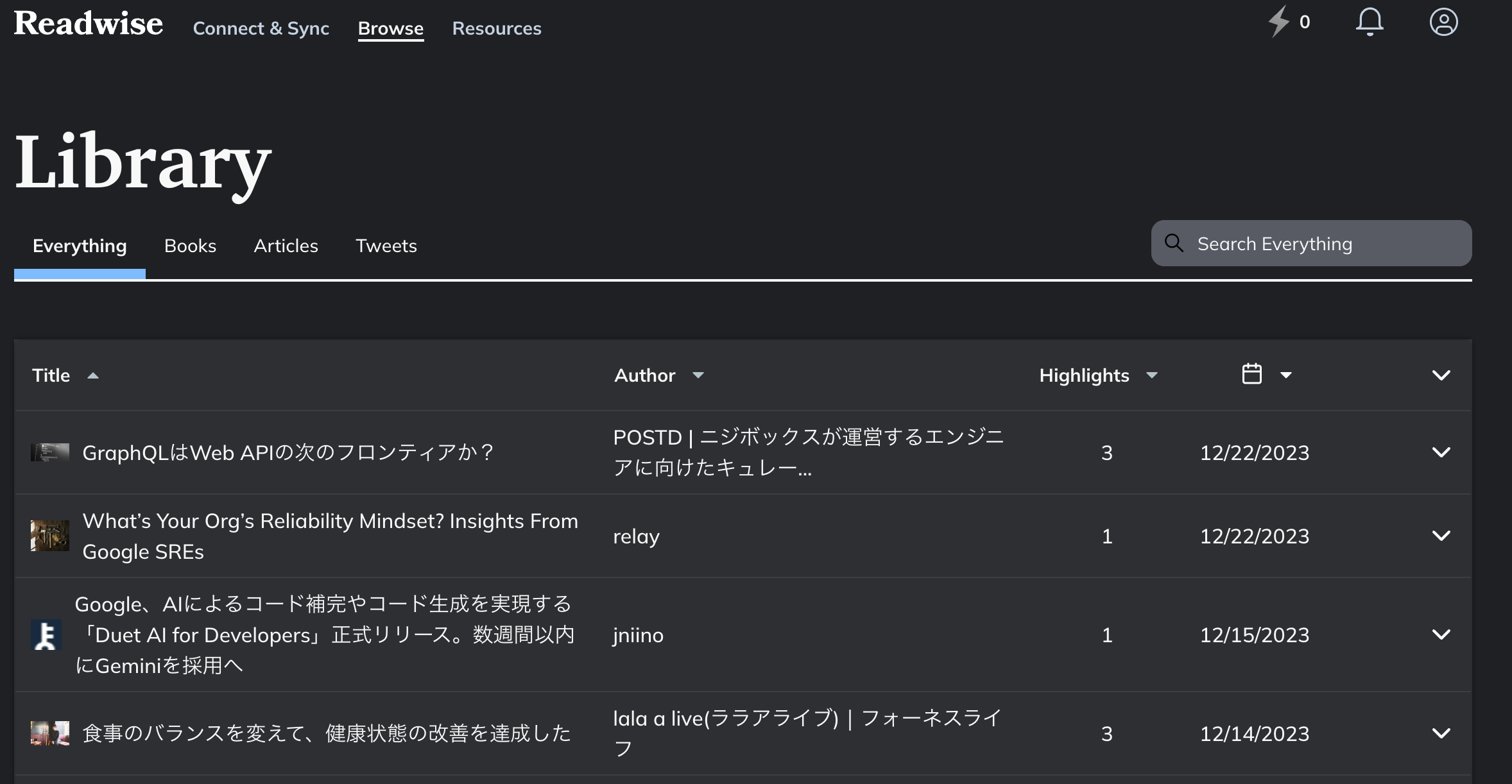 Readwiseで最も肝になるのがこの機能だと思う。
そもそもReadwise Readerは [Readwise](https://readwise.io) の付随サービスであり、Readerを使う際は自ずとReadwiseのアカウントを作ることになる。このReadwiseが何かと言えば、Kindle、Pocket、物理的な本などからハイライトを集めるツールであり、Readwise Readerのハイライトも自動的に収集してくれる。
Readwiseで最も肝になるのがこの機能だと思う。
そもそもReadwise Readerは [Readwise](https://readwise.io) の付随サービスであり、Readerを使う際は自ずとReadwiseのアカウントを作ることになる。このReadwiseが何かと言えば、Kindle、Pocket、物理的な本などからハイライトを集めるツールであり、Readwise Readerのハイライトも自動的に収集してくれる。
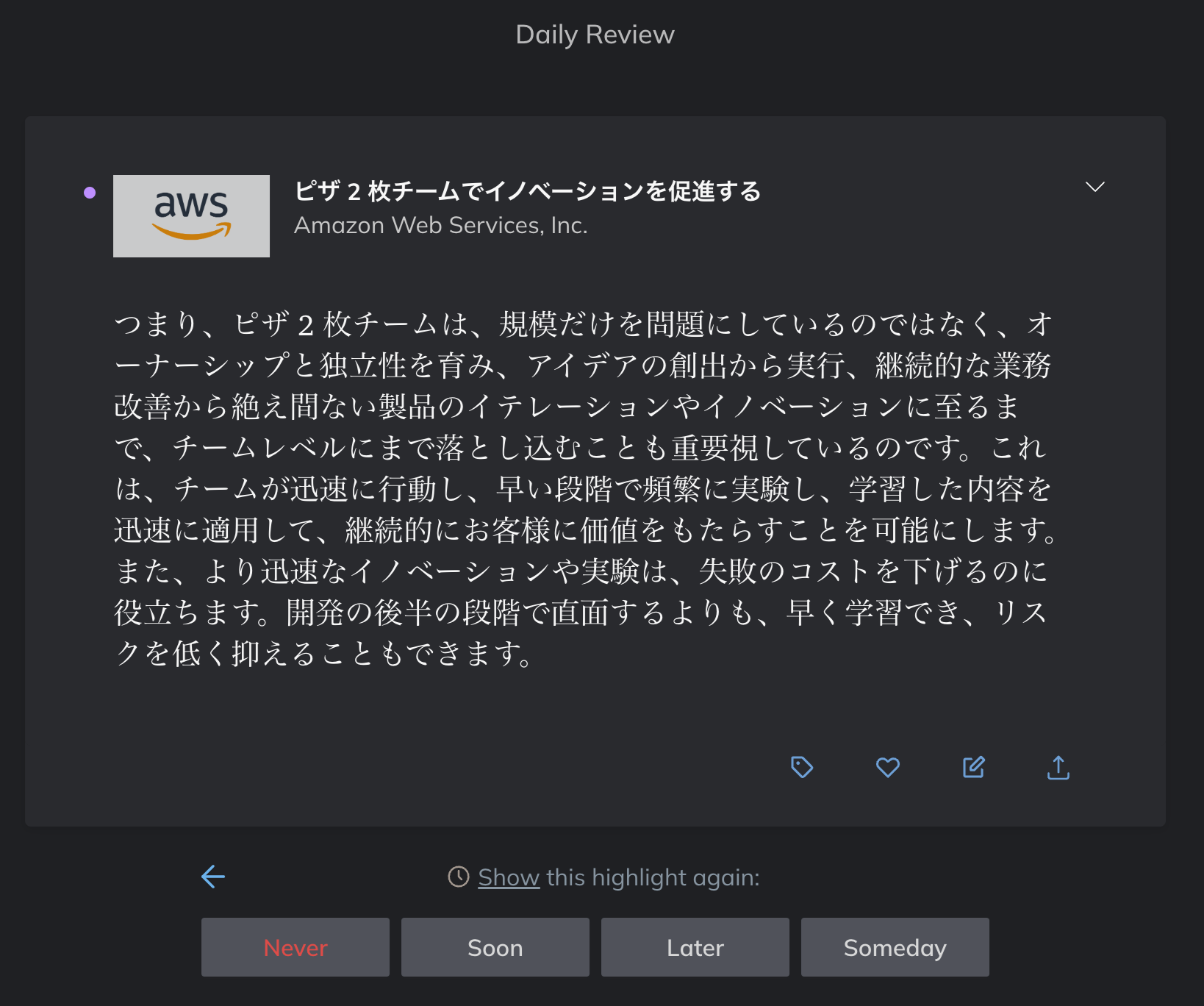 Readwiseが面白いのはDaily Reviewと言って、過去のハイライトから指定した数だけピックアップして再読する機能があること。Daily Reviewは1日1回指定した時間に作られ、メールで受け取ることもできる。
この機能は [忘却曲線](https://ja.wikipedia.org/wiki/%E5%BF%98%E5%8D%B4%E6%9B%B2%E7%B7%9A) の理論に則っている。忘却曲線は簡単に言えば「覚えづらいものほど早く復習すると覚えやすくなる」ものであり、Daily Reviewにおいては、これに従って各ハイライトを早めにもう一度表示させるか、しばらく間を空けるかを選択していく。RSSは「読んだら読みっぱなし」になることも少なくないと思うが、この機能のおかげで頻繁に見返すことができるのが良い。
### tips: 物理的な本のハイライトも集める
物理的な本についても、ページを写真に撮ってOCRでハイライトを取り込める。日本語でもOK。
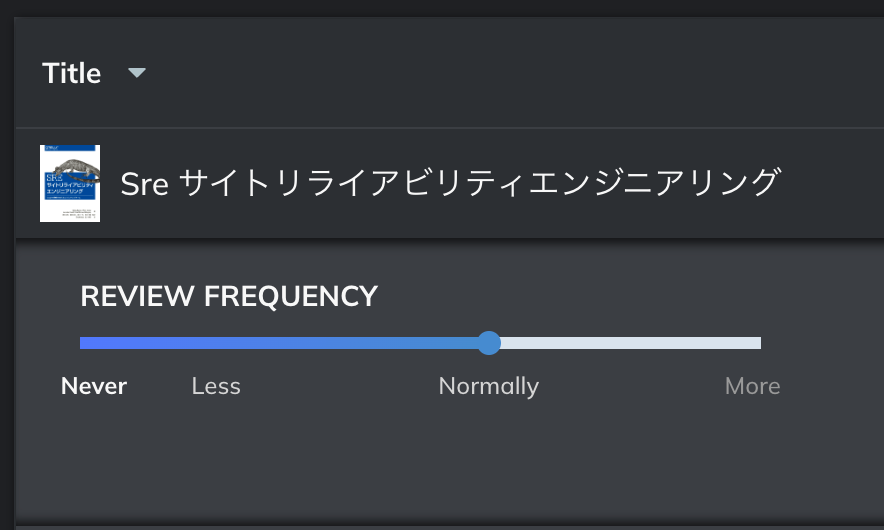
本の場合はハイライト箇所が多かったりするので、1冊分を取り込むとDaily Reviewがしばらくその本のハイライトだらけになったりもする。そういうときにはDaily Reviewへの出現頻度を調整もできる。
Readwiseが面白いのはDaily Reviewと言って、過去のハイライトから指定した数だけピックアップして再読する機能があること。Daily Reviewは1日1回指定した時間に作られ、メールで受け取ることもできる。
この機能は [忘却曲線](https://ja.wikipedia.org/wiki/%E5%BF%98%E5%8D%B4%E6%9B%B2%E7%B7%9A) の理論に則っている。忘却曲線は簡単に言えば「覚えづらいものほど早く復習すると覚えやすくなる」ものであり、Daily Reviewにおいては、これに従って各ハイライトを早めにもう一度表示させるか、しばらく間を空けるかを選択していく。RSSは「読んだら読みっぱなし」になることも少なくないと思うが、この機能のおかげで頻繁に見返すことができるのが良い。
### tips: 物理的な本のハイライトも集める
物理的な本についても、ページを写真に撮ってOCRでハイライトを取り込める。日本語でもOK。
本の場合はハイライト箇所が多かったりするので、1冊分を取り込むとDaily Reviewがしばらくその本のハイライトだらけになったりもする。そういうときにはDaily Reviewへの出現頻度を調整もできる。
 そのほか、自分が取り込んでいるのはO'Reilly LearningとGoogle Play Books。ただ、いずれも自動取り込みではなくて、手動でのエクスポート/インポートになる。Kindleがamazon.co.jp版には対応していないのが残念なところ。
### tips: 翻訳状態でハイライトすると、そのまま取り込まれる
先ほど書いたようにGoogle翻訳で翻訳した状態でもハイライトができ、その場合は翻訳後の文字列がReadwiseに収集される。翻訳を解除すると該当のページからはハイライトの痕跡は消えるのだが、記録としてだけは残る。もしかしたらバグなのかも?とも思える挙動だが、見返すときは日本語のほうがやはり頭に入るので、結構積極的に翻訳してハイライトしている。
### tips: ハイライトをNotionに送る
Readwiseに取り込んだハイライトを、自動的にNotionへ送り込む機能がある。あんまり有効活用はできていないが、Notionだと様々にビューを作れるのが利点だと思う。Obsidian、Logseqなどにも取り込み用のプラグインがあるらしい。
## Readwiseで全部読む
以上、最近はこんな感じのサイクルでインプットをしている。特に「翻訳ができる」「ハイライトを復習できる」というあたりがキラー機能で、このサイクルに載せたいがために、PDFでもePubでもとにかく全部ツッコんで集約するようになった。ハイライトすれば後でまた読めるから、ざっくり読んで気になったところだけハイライトをしておいて、後で改めてじっくり読む、みたいな感覚にもなりつつある。
別にReadwiseからお金をもらっているわけでもなんでもないのだが、2回もエントリにするぐらいには気に入っているし、日本語圏でもっと流行って欲しくてかなり細かく書いてみた。おすすめ。
そのほか、自分が取り込んでいるのはO'Reilly LearningとGoogle Play Books。ただ、いずれも自動取り込みではなくて、手動でのエクスポート/インポートになる。Kindleがamazon.co.jp版には対応していないのが残念なところ。
### tips: 翻訳状態でハイライトすると、そのまま取り込まれる
先ほど書いたようにGoogle翻訳で翻訳した状態でもハイライトができ、その場合は翻訳後の文字列がReadwiseに収集される。翻訳を解除すると該当のページからはハイライトの痕跡は消えるのだが、記録としてだけは残る。もしかしたらバグなのかも?とも思える挙動だが、見返すときは日本語のほうがやはり頭に入るので、結構積極的に翻訳してハイライトしている。
### tips: ハイライトをNotionに送る
Readwiseに取り込んだハイライトを、自動的にNotionへ送り込む機能がある。あんまり有効活用はできていないが、Notionだと様々にビューを作れるのが利点だと思う。Obsidian、Logseqなどにも取り込み用のプラグインがあるらしい。
## Readwiseで全部読む
以上、最近はこんな感じのサイクルでインプットをしている。特に「翻訳ができる」「ハイライトを復習できる」というあたりがキラー機能で、このサイクルに載せたいがために、PDFでもePubでもとにかく全部ツッコんで集約するようになった。ハイライトすれば後でまた読めるから、ざっくり読んで気になったところだけハイライトをしておいて、後で改めてじっくり読む、みたいな感覚にもなりつつある。
別にReadwiseからお金をもらっているわけでもなんでもないのだが、2回もエントリにするぐらいには気に入っているし、日本語圏でもっと流行って欲しくてかなり細かく書いてみた。おすすめ。